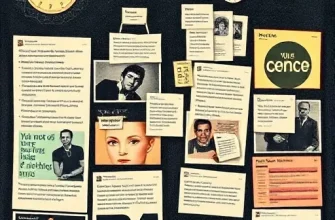
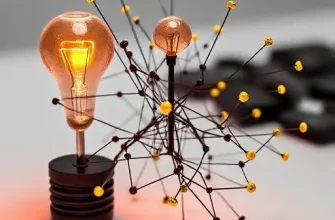
Интерактивная инфографика становится все популярнее как формат подачи контента, который сочетает в себе визуальную наглядность, интерактивность и обучающие элементы. Особенно эффективной такая инфографика выходит в формате DIY-проектов: когда читатель может повторить процесс, увидеть шаги на практике и интерактивно менять параметры. В этой статье мы рассмотрим, как создать интерактивную инфографику из подручных аксессуаров для быстрого DIY-проекта на тему контента. Вы узнаете, какие аксессуары подойдут, как структурировать материал, какие инструменты понадобятся и какие техники применить, чтобы проект был понятен, увлекательен и полезен аудитории.
- Ключевые идеи: зачем нужна интерактивная инфографика и какие аксессуары подойдут
- Этапы планирования интерактивной инфографики: структура и контент
- Выбор подручных аксессуаров: как превратить обычные предметы в интерактивные элементы
- Дизайн и визуальная архитектура интерактивной инфографики из подручных материалов
- Технические решения: как сделать интерактивность доступной без сложного кода
- Пошаговый мастер-класс: создание интерактивной инфографики «Контент-план за 7 шагов»
- Методика подачи контента: как адаптировать интерактивную инфографику под разные площадки
- Инструменты для самостоятельной реализации: что можно использовать бесплатно
- Критерии качества и методы проверки эффективности интерактивной инфографики
- Советы по безопасности и устойчивости проекта
- Технологическая карта проекта: примеры элементов и их функций
- Преимущества и ограничения подхода
- Профессиональные практики для экспертов: как масштабировать и улучшать вашу интерактивную инфографику
- Заключение
- Как выбрать подручные аксессуары, которые лучше всего подходят для интерактивной инфографики?
- Как превратить обычный набор предметов в интерактивную историю контента?
- Какие интерактивные приемы можно реализовать без специального ПО?
- Как обеспечить удобство и повторяемость проекта при работе с подручными аксессуарами?
- Как проверить понятность финального интерактива до публикации?
Ключевые идеи: зачем нужна интерактивная инфографика и какие аксессуары подойдут
Интерактивная инфографика позволяет превратить сухой текст в живой опыт. В контент-мроектов на тему «контент» это особенно важно: можно демонстрировать принципы планирования контент-плана, распределение форматов публикаций, аналитику и этапы создания материалов. Подручные аксессуары выступают в роли визуальных элементов и интерактивных «инструментов» для демонстрации идей без необходимости дорогостоящего оборудования. Важная задача — подобрать такие аксессуары, которые легко найти дома или в офисе и которые можно преобразовать в интерактивные элементы.
На практике это могут быть простые вещи: карточки, крышечки от бутылок, резиночки, нитки, канцелярские скрепки, флажки из бумаги, маркеры, магнитные дощечки, крышки от баночек, деревянные палочки, коробочки, проволока или нитяные нити. Основная идея — превратить их в интерактивные узлы, которые позволяют пользователю «перемещать» элементы инфографики, менять параметры и видеть последствия изменений. Такой подход упрощает усвоение материала и делает страницу или пост более запоминаемым.
Этапы планирования интерактивной инфографики: структура и контент
Первый шаг — определить тему контента и ключевые знания, которые должны быть донесены. Для проекта на тему контента это может быть:
- построение контент-плана и календаря публикаций;
- распределение форматов контента (статьи, видео, карусели, сторис и т. д.);
- метрики эффективности и методы анализа аудитории;
- этапы производства контента: идея, исследование, черновик, финальная версия, публикация, анализ;
- алгоритмы взаимодействия с аудиторией и оптимизация под разные платформы.
После формулировки задач следует спроектировать структуру инфографики. Это может быть вертикальная лента, горизонтальная линейная диаграмма или многоуровневая схема. Важно продумать, какие интерактивные элементы позволят читателю менять параметры и видеть влияние изменений. Привлечение подручных аксессуаров должно быть логичным, чтобы каждый элемент нес контентную функцию: весит ли он как шаг, как метрика, как формат, как временной срез.
Далее — подбор материалов и создание прототипа. Важно не перегружать инфографику лишними деталями: для интерактивности достаточно 4–6 основных узлов и 2–3 контроллеров (например, переключатель форматов, шкала времени, фильтр по платформам). Подготавливайте легенду и инструкции по взаимодействию, чтобы пользователь сразу понимал, как работать с инфографикой.
Выбор подручных аксессуаров: как превратить обычные предметы в интерактивные элементы
При выборе аксессуаров ориентируйтесь на их форму, яркость, устойчивость и возможность переработки. Ниже приведены примеры и идеи для разных типов элементов:
- Карточки или карточки-подстановки: можно использовать цветные карточки или обыкновенные кросс-карточки из плотной бумаги. Каждая карточка может обозначать один элемент контент-плана (период, формат, целевая аудитория, метрика). Можно привязывать к ним маленькие ленты или резинки для «перетаскивания» внутри макета.
- Крышечки и крышки: используют как диски для шкал или индикаторов. Можно раскрасить их и подписать значения (например, уровни вовлеченности или частоты публикаций).
- Резинки и нитки: служат для демонстрации связей между элементами или для создания перемещаемых «стрелок» и указателей.
- Флажки из бумаги: маркируют различные стадии процесса или форматы контента. Их можно размещать на пластиковой доске или карте.
- Магнитные элементы: магнитная доска позволяет легко менять расположение элементов. Магниты можно подпись и использовать как интерактивные узлы.
- Платформа для сборки: доска с клеем или двусторонний скотч для фиксации элементов. Если есть магнитная поверхность, можно использовать магнитные элементы и флажки.
- Нитяные или резиновые «стрелки»: можно привязать к мишени или к полю инфографики для регулировки параметров.
- Маркер для поверхности: чтобы подписывать элементы, добавлять краткие пояснения или менять легенду во время демонстрации.
- Пояснительная табличка или мини-таблица: для краткой справки по формату контента, времени в публикациях или по KPI.
Важно сохранить баланс между «ручной» эстетикой и функциональностью. Подручные аксессуары должны быть простыми в сборке и легко адаптируемыми под разных пользователей. Придерживайтесь единого стилевого оформления: одинаковые цвета, шрифты и подписи обеспечат читаемость и структурированность инфографики.
Дизайн и визуальная архитектура интерактивной инфографики из подручных материалов
Дизайн интерактивной инфографики строится на нескольких принципах: ясность, читаемость, сопоставимость и динамичность. Ниже перечислены рекомендации по созданию эффективной визуальной архитектуры:
- Единый стиль: используйте ограниченную палитру цветов (3–4 цвета) и последовательные формы элементов. Это облегчает восприятие и помогает пользователю ориентироваться в интерактивной панели.
- Легенда и инструкции: рядом с инфографикой разместите краткую инструкцию по взаимодействию. Укажите, какие элементы можно перемещать и какие параметры можно менять.
- Ясная иерархия: выделяйте главный блок контента, сопровождающие элементы становятся вспомогательными. Визуальные акценты — цвет, размер, положение — помогают пользователю быстро найти нужную информацию.
- Контекст и пояснения: рядом с узлами помечайте понятные подписи. Для сложных концептов можно использовать компактные пояснительные карточки.
- Интерактивные контроллеры: добавьте переносные «ручки» или индикаторы, которые можно перемещать. Это может быть шкала времени, переключатель форматов или фильтр по платформам.
- Адаптивность под ситуацию: предусмотрите варианты отображения инфографики для разных устройств — от настольного формата до мобильного экрана.
Чтобы сохранить визуальную легкость, избегайте перегрузки элементами. Придерживайтесь принципа: каждый аксессуар должен выполнять конкретную функцию и быть легко заменимым без потери смысла всей инфографики.
Технические решения: как сделать интерактивность доступной без сложного кода
Одной из задач являeтся создание интерактива без необходимости владения продвинутыми навыками программирования. Существуют простые подходы, которые позволяют реализовать интерактивность с минимальными затратами времени и ресурсов:
- Интерактивная настольная карта: разместите элементы на плотной картонной основе и используйте магнитную или липкую ленту. Включите элемент «перемещения» карточек для демонстрации смены контента.
- Форматы на базе табличек: используйте мини-карты или карточки с кнопками-наклейками. Взаимодействие осуществляется за счет изменения положения карточек и подписей.
- Адаптация под цифровую версию: фотографируйте или сканируйте макет, добавляйте интерактивные слои в редакторе презентаций (например, в PowerPoint или аналогах) для имитации изменений. Это позволяет получить цифровую копию инфографики, которую можно демонстрировать онлайн.
- Переход к онлайн-формату: для реального интерактива можно применить инструменты, где пользователь кликает по элементам, а контент обновляется. Пример такого подхода — создание интерактивного набора вопросов и ответов в Google Slides или аналогичных сервисах, где можно скрывать/показывать блоки.
- Шкальные и линейные элементы: используйте готовые шаблоны и адаптируйте под тему. Выбор форм контроля зависит от сложности контента: шкала времени, шкала сложности, диапазон по KPI, переключатели форматов и платформ.
Если вы планируете разместить инфографику онлайн, можно дополнительно применить простые скрипты для элементов на чистом HTML/CSS/JS или воспользоваться готовыми решениями для интерактивной инфографики. Однако здесь следует соблюдать требования к пользовательскому опыту: не перегружайте страницу и обеспечьте плавность взаимодействия.
Пошаговый мастер-класс: создание интерактивной инфографики «Контент-план за 7 шагов»
Ниже представлен пример пошагового процесса создания интерактивной инфографики из подручных аксессуаров на тему контент-плана. Этот мастер-класс можно адаптировать под другие темы контента.
- Определение цели: выбрать ключевые этапы контент-плана (идеи, исследование, черновик, редактирование, дизайн, публикация, анализ). Определите, какие параметры будете интерактивно менять (например, частоту публикаций, формат, время, платформа).
- Сбор материалов: подготовьте карточки, крышечки, резинки, флажки, магнитные элементы. Определите размеры и цвета. Каждому узлу инфографики соответствует один аксессуар.
- Создание макета: на большой доске нарисуйте общую схему инфографики. Разделите её на секции по этапам контент-плана. Разместите элементы так, чтобы они образовали логическую последовательность.
- Введение интерактивности: добавьте контроллеры — например, шкалу времени и переключатель форматов. Привяжите элементы к параметрам инфографики, которые можно менять.
- Подписи и легенда: подпишите каждый элемент, добавьте инструкцию по взаимодействию. Подсказки должны быть краткими и понятными.
- Протестируйте взаимодействие: попробуйте перемещать элементы, менять параметры и убедитесь, что инфографика корректно отражает изменения. При необходимости скорректируйте расположение элементов, чтобы сохранить читаемость.
- Документация и презентация: сфотографируйте готовый макет, создайте цифровую версию, если планируете публикацию онлайн. Подготовьте краткое описание и инструкцию по взаимодействию для аудитории.
Такой подход позволяет быстро создать информативную и интерактивную инфографику, используя доступные подручные аксессуары. Важно помнить о балансе между интерактивностью и простотой использования, чтобы проект был понятен широкой аудитории.
Методика подачи контента: как адаптировать интерактивную инфографику под разные площадки
Чтобы инфографика была эффективной на разных платформах, необходимо учитывать специфику каждой из них. Ниже приведены рекомендации по адаптации интерактива под распространенные площадки:
- Социальные сети: сделайте компактную версию инфографики с ограниченным набором интерактивных элементов. Подписи должны быть краткими, визуальные узлы — крупными. Для каруселей можно выделить 4–6 карточек с ключевыми шагами.
- Блоги и сайты: здесь можно разместить более развернутый макет. Добавьте пояснения, легенду и детальные инструкции по взаимодействию. Можно использовать планшетный макет для демонстрации в реальном времени.
- Презентации: используйте интерактивность в слайдах: кликабельные элементы, которые демонстрируют изменение параметров. Включите анимацию для плавного перехода между состояниями.
- Обучающие курсы: объедините инфографику с короткими видеоуроками и заданиями. Предусмотрите пять–семь интерактивных узлов и тестовые вопросы после каждого блока.
При адаптации следите за размером и читаемостью элементов. Не перегружайте любую площадку слишком большим количеством интерактивности, иначе она станет отвлекающей и сложноуправляемой.
Инструменты для самостоятельной реализации: что можно использовать бесплатно
Список инструментов ниже ориентирован на тех, кто хочет быстро запустить интерактивную инфографику без больших затрат:
- Офисные и графические наборы: простые программы для макетов (PowerPoint, Google Slides, Canva) — подходят для создания каркаса инфографики и добавления интерактивных слоев в цифровом виде.
- Базовые редакторы изображений: GIMP, Krita, Photopea — для подготовки визуальных материалов и подписей.
- Простые онлайн-редакторы для интерактивности: вкладки с элементами управления, которые можно имитировать в презентациях или на сайтах без сложного кода.
- Доски для физических макетов: белые доски, магнитные доски, картон, клей, ножницы — для реализации реального интерактива в офлайн-формате.
Если захочется получить полноценную веб-инфографику с интерактивными элементами на живой веб-странице, можно рассмотреть простые фреймворки и инструменты: HTML/CSS/JS без сложного функционала, или готовые простые плагины для встраивания интерактивной инфографики в существующий сайт. В любом случае, начните с четкой структуры и прототипа, чтобы впоследствии не «переваривать» весь проект заново.
Критерии качества и методы проверки эффективности интерактивной инфографики
Чтобы инфографика была экспертной и полезной, необходимо проверить несколько аспектов:
- Ясность подачи: пользователь должен быстро понять, что от него требуется и какие параметры можно менять. Легенда и инструкции должны быть очевидны.
- Функциональная интерактивность: элементы должны работать предсказуемо и без задержек. Неправильные или застывшие состояния уменьшают доверие к материалу.
- Соответствие теме: каждая интерактивная деталь должна иметь смысл в рамках темы контента и усиливать понимание материала.
- Легкость повторного использования: аксессуары должны быть доступны повторно и без сложной настройки. В идеале — модулируемая система из нескольких «узлов».
- Оптимизация под мобильные устройства: если инфографика будет использоваться онлайн, убедитесь, что она удобна на мобильных устройствах — элементы читаемы и доступны для взаимодействия пальцами.
Проведите тестирование на целевой аудитории: попросите пользователей выполнить несколько действий и собрать их отзывы. Внесите необходимые коррективы по упрощению интерфейса, улучшению читаемости и устранению возможных недоразумений.
Советы по безопасности и устойчивости проекта
Поскольку инфографика может включать физические детали и детали мастер-класса, соблюдайте следующие рекомендации:
- Используйте безопасные материалы: без острых краёв, без мелких деталей, которые могут представлять опасность для детей.
- Учитывайте возраст аудитории: подбирайте аксессуары и инструкции, соответствующие уровню подготовки пользователя.
- Редкость и доступность материалов: выбирайте предметы, которые легко найти и заменить в случае потери или повреждения.
- Хранение материалов: если проект длительный, предусмотрите безопасное хранение элементов, чтобы инфографика оставалась готовой к повторному использованию.
Технологическая карта проекта: примеры элементов и их функций
| Элемент | Функция | Как использовать | Пример из темы контента |
|---|---|---|---|
| Карточки» этапы | Задают последовательность действий | Перемещать по ленте, менять подписания | Идея → Исследование → Черновик |
| Крышечки» индикаторы | Показывают уровень прокачки параметра | Сменять цвет, чтобы показать текущий уровень | Частота публикаций: 1-7x в неделю |
| Флажки» пометки | Выделяют стадии или форматы | Размещать над соответствующими узлами | Форматы: статьи, видео, подкасты |
| Резинки» связи | Устанавливают связи между узлами | Потянуть резинку от одного узла к другому | Связь «Идея» с «Контент-план» |
Преимущества и ограничения подхода
К преимуществам можно отнести доступность материалов, творческую свободу, возможность быстрой адаптации под формат и аудиторию, а также высокий уровень вовлеченности пользователя за счет интерактивности. К ограничениям относится потенциал перегруженности при большом количестве элементов, необходимость четкой концептуальной структуры и риск неудобного взаимодействия, если элементы неправильно размещены или сложно понять, как ими пользоваться. Чтобы минимизировать риски, регулярно тестируйте макет на разных устройствах и аудиториях, ведите дневник изменений и фиксируйте отклики пользователей.
Профессиональные практики для экспертов: как масштабировать и улучшать вашу интерактивную инфографику
Опытные создатели инфографики рекомендуют следующие практики:
- Начинайте с прототипа на бумаге или на простой доске. Это ускоряет процесс верификации концепции и позволяет быстро вносить правки.
- Создайте понятные и понятные инструкции по взаимодействию в начале проекта и держите их в доступном месте. Пользователь должен понять, как работать с элементами без необходимости дополнительной поддержки.
- Сохраняйте модульность: разбивайте инфографику на самостоятельные узлы, которые можно менять или заменять без затрагивания остальной части проекта.
- Учитывайте доступность: используйте достаточный контраст цветов и крупный шрифт. Обеспечьте альтернативные способы взаимодействия (например, голосовые подсказки или простые текстовые описания).
- Документируйте процесс: ведите журнал версий, чтобы в случае изменений можно было легко вернуться к исходной конфигурации или адаптировать под новую тему.
Заключение
Создание интерактивной инфографики из подручных аксессуаров для быстрого DIY-проекта на тему контента — это доступный и эффективный способ донести сложные концепты до широкой аудитории. Правильная комбинация предметов, структурированная подача информации и простая интерактивность позволяют читателю не только воспринимать материал, но и активно им управлять. Важна последовательность действий: от четкого планирования и выбора аксессуаров до продуманной визуальной архитектуры и тестирования. Используйте доступные инструменты и ориентируйтесь на аудиторию, чтобы инфографика стала экспертом в вашей теме и полезным практическим руководством.
Как выбрать подручные аксессуары, которые лучше всего подходят для интерактивной инфографики?
Начните с определения ключевых данных вашей инфографики и подберите аксессуары, которые наглядно иллюстрируют каждую метрику. Например, для визуализации количества упомянутых источников используйте разноцветные кнопки или наклейки, которые можно легко двигать. Обратите внимание на размер и читаемость элементов: они должны быть достаточно крупными, чтобы мелкие детали не потерялись при съемке с близкого расстояния. Придумайте небольшую легенду и держите её в пределах кадра, чтобы зритель сразу понял, что означает каждый аксессуар.
Как превратить обычный набор предметов в интерактивную историю контента?
Сформируйте структуру из вступления, проблемной зоны, решения и итогов. Присвойте каждому этапу свой визуальный элемент: например, соотношение текста и иконок можно показывать с помощью движущихся карточек, которые меняют цвет или положение при клике/касании. Используйте последовательный сценарий: начните с загадки или вопроса, затем демонстрируйте шаги через смену аксессуаров, и завершите выводами. Добавьте минимальные инструкции на самих предметах, чтобы зритель понял действие без длинного текста.
Какие интерактивные приемы можно реализовать без специального ПО?
Используйте простые движения и физику: вращение крышечек, перемещение маркеров по карте, складывание/раскладывание карточек. Придумайте «живые» элементы: например, кнопка-«включатель» из кнопки-бита и ленты, которая загорается теплом от свечения LED-элемента (если доступно) или имитирует свет. Вместо сложной анимации применяйте цепочку действий: пользователь тянет элемент, показывается изменение на подставке, сопровождается звуком или заметным изменением цвета. Все визуальные переходы должны быть понятны без слов.
Как обеспечить удобство и повторяемость проекта при работе с подручными аксессуарами?
Создайте небольшой набор «рабочей станции»: заранее заготовьте одинаковые основы (картон, макетные подложки, ленты), подпишите элементы и сделайте ярлыки с номерами. Используйте фиксирующие точки на столе или мини-штативы, чтобы детали не соскальзывали. Сделайте шаблон инфографики и карточки с данными, которые можно легко заменить новыми значениями. Такой подход позволяет быстро адаптировать проект под разные темы, не начиная всё с нуля каждый раз.
Как проверить понятность финального интерактива до публикации?
Проведите короткий тест: попросите человека без подготовки объяснить, что означает каждый аксессуар и как взаимодействовать с инфографикой. Обратите внимание на момент, где он замешкался или спросил «что это значит». Вносите коррекции: добавьте более явные подсказки (цветовые сигналы, яркие стрелки, короткие подписи прямо на аксессуарах). Также запишите короткое объяснение вслух и проверьте, чтобы визуальные элементы соответствовали текстовым подписям.